Cobertura y Metricas en Jenkins para proyectos .Net
Table of Contents
Si ya tenemos nuestra solucion de VisualStudio en Jenkins, el siguiente paso es configurar los reportes de CObertura y Metricas
Para ello necesitamos las siguientes herramientas:
OpenToCoberturaConverter. Una vez descargado el paquete Nuget, procedemos a cambiar la extension del archivo de nupkg as zip. Al descomprimir el archivo zip, podremos encontrar un ejecutable en la carpeta Tools. Ese es el ejecutable que necesitamos.
Metics Power Tools. EN mi caso, la version para VisualStudio 2015.
Nota: Todas las herramientas deberas ser descompresas en un directorio (digamos “C:\JenkinsTools"), cada una con su respectiva carpeta
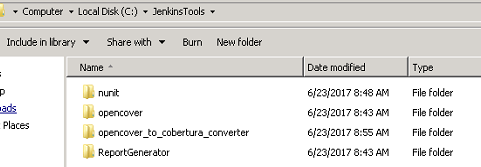
Tambien vamos a necesitar algunos plugins de Jenkins:
Ahora procedemos a configurar el Plugin de CisuaStudio Code Metrics a través del menú: Administrar Jenkins -> Global Tool Configuration Buscamos el bloque perteneciente al plugin y lo configuramos tal cual se muestra en la captura:
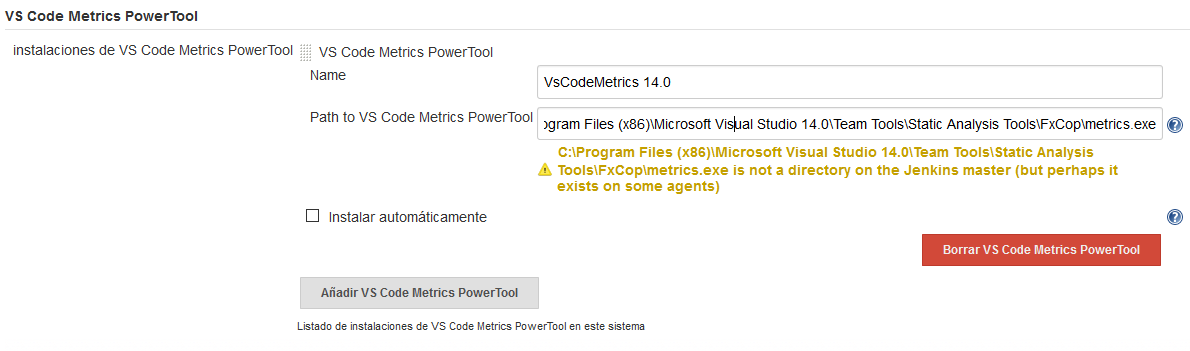
Ya tenemos listo los plugins y las herramientas necesarias.
***NOTA: En mi caso, como no tengo instalado VisualStudio en la maquina de Deployment, instale VisualStudio Code Metrics pero tambien tube que COPIAR todo el contenido de la carpeta de destino “C:\Program Files (x86)\Microsoft Visual Studio 14.0\Team Tools\Static Analysis Tools\FxCop” de mi maquina de desarrollo al servidor de Deployment ***
Configurando el Proyecto y los reportes #
Ahora nos dirigimos a nuestro proyecto de Jenkins y accedemos al panel de Configuración, para añadir los siguientes pasos:
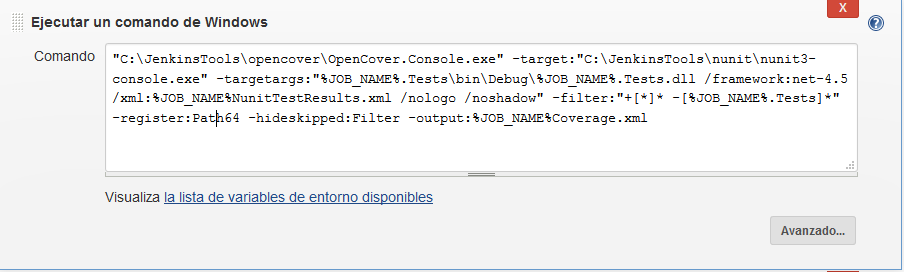
Agregar un paso Ejecutar un comando de Windows con la siguiente instrucción:
"C:\JenkinsTools\opencover\OpenCover.Console.exe" -target:"C:\JenkinsTools\nunit\nunit3-console.exe" -targetargs:"%JOB_NAME%.Tests\bin\Debug\%JOB_NAME%.Tests.dll /framework:net-4.5 /xml:%JOB_NAME%NunitTestResults.xml /nologo /noshadow" -filter:"+[*]* -[%JOB_NAME%.Tests]*" -register:Path64 -hideskipped:Filter -output:%JOB_NAME%Coverage.xml
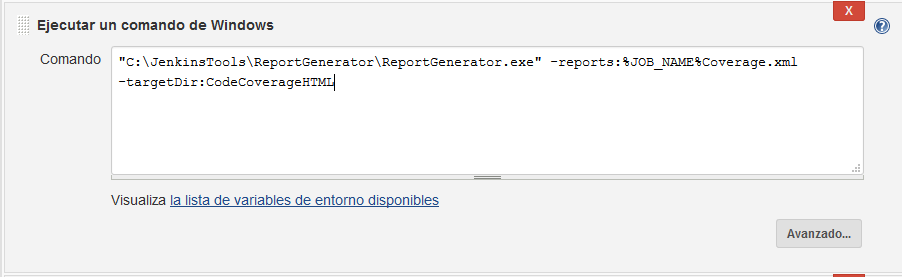
Agregar otro paso Ejecutar un comando de Windows con la siguiente instrucción:
"C:\JenkinsTools\ReportGenerator\ReportGenerator.exe" -reports:%JOB_NAME%Coverage.xml -targetDir:CodeCoverageHTML
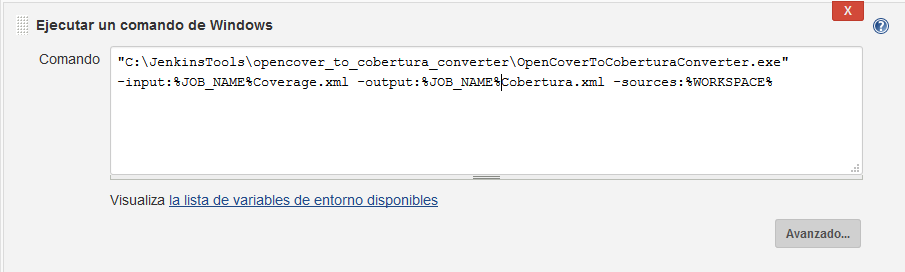
Agregar un paso mas de tipo Ejecutar un comando de Windows con la siguiente instrucción:
"C:\JenkinsTools\opencover_to_cobertura_converter\OpenCoverToCoberturaConverter.exe" -input:%JOB_NAME%Coverage.xml -output:%JOB_NAME%Cobertura.xml -sources:%WORKSPACE%
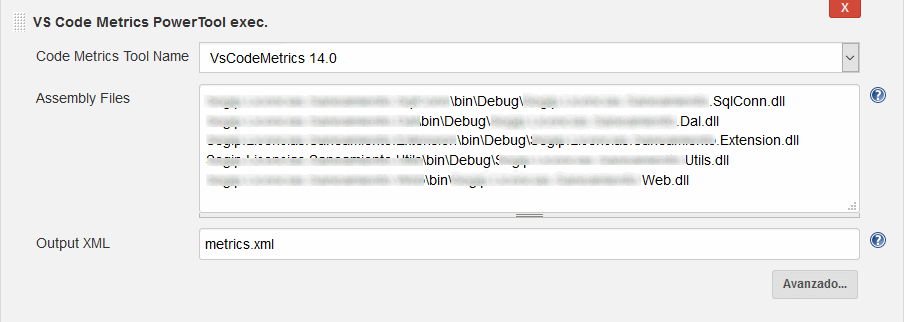
Finalmente agregamos un paso de Tipo VS Code Metrics PowerTool exec. Alli elegimos la herramienta previamente configurada, especificamos la(s) DLL(s) que deseamos se realice el analisis y un nombre para el archivo XML de salida:
Publicación de los reportes #
Ahora añadimos pasos al bloque que se ejecuta DESPUES del bloque Build:
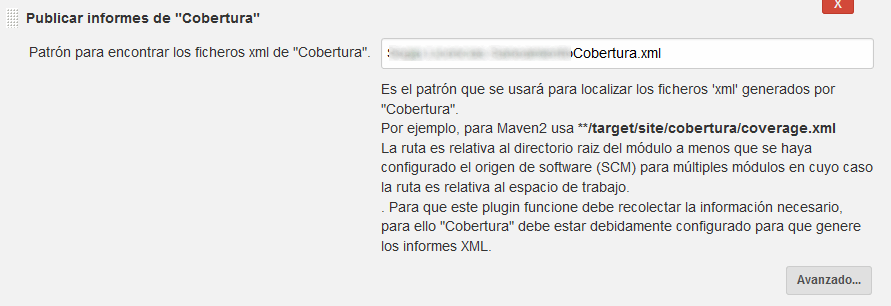
Primero añadimos un paso de Tipo Publicar Informes de “Cobertura” y especificamos el nombre del archivo XML de origen. Aqui es muy importante respectar las Mayusculas y minusculas, porque si no, Jenkins no encuentra el archivo.
{NOMBRE_DEL_PROYECTO_JENKINS}Cobertura.xml
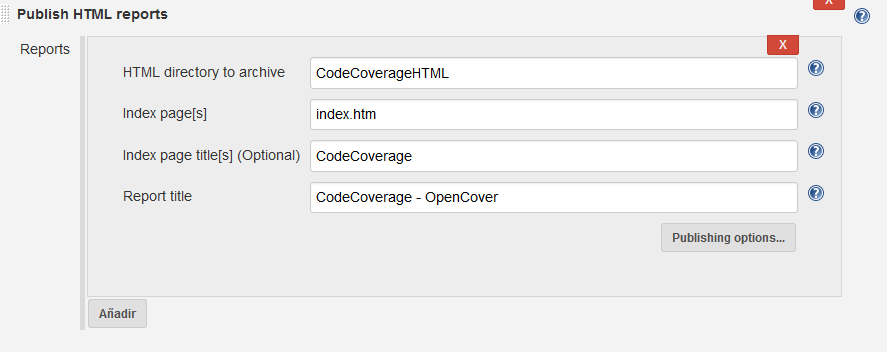
Ahora añadimos la generación de un reporte HTML basado en el resultado de OpenCover, con los siguientes parametros:
CodeCoverageHTML   # HTML directorio
index.htm          # Pagina de inicio del Reporte
Code Coverage      # Titulo del Reporte
Y finalmente agregamos el reporte de Metricas de Visual Studio:
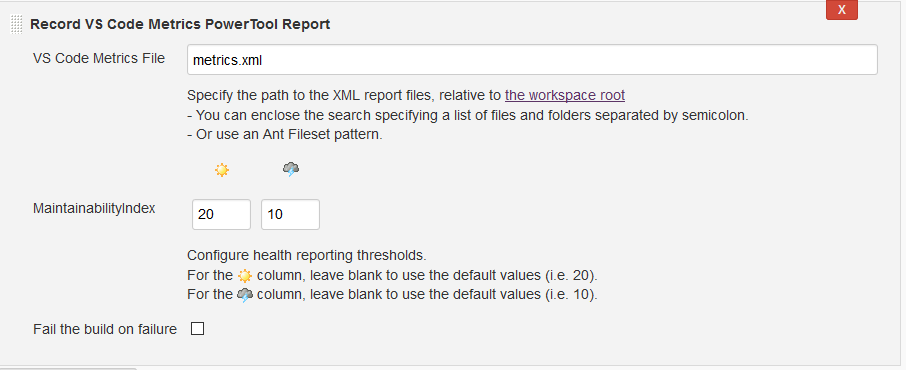
El nombre metrics.xml debe coincidir con el nombre utilizado como salida del paso VS Code Metrics PowerTool exec previamente configurado